
⏱ Tempo de leitura: 8 minutos
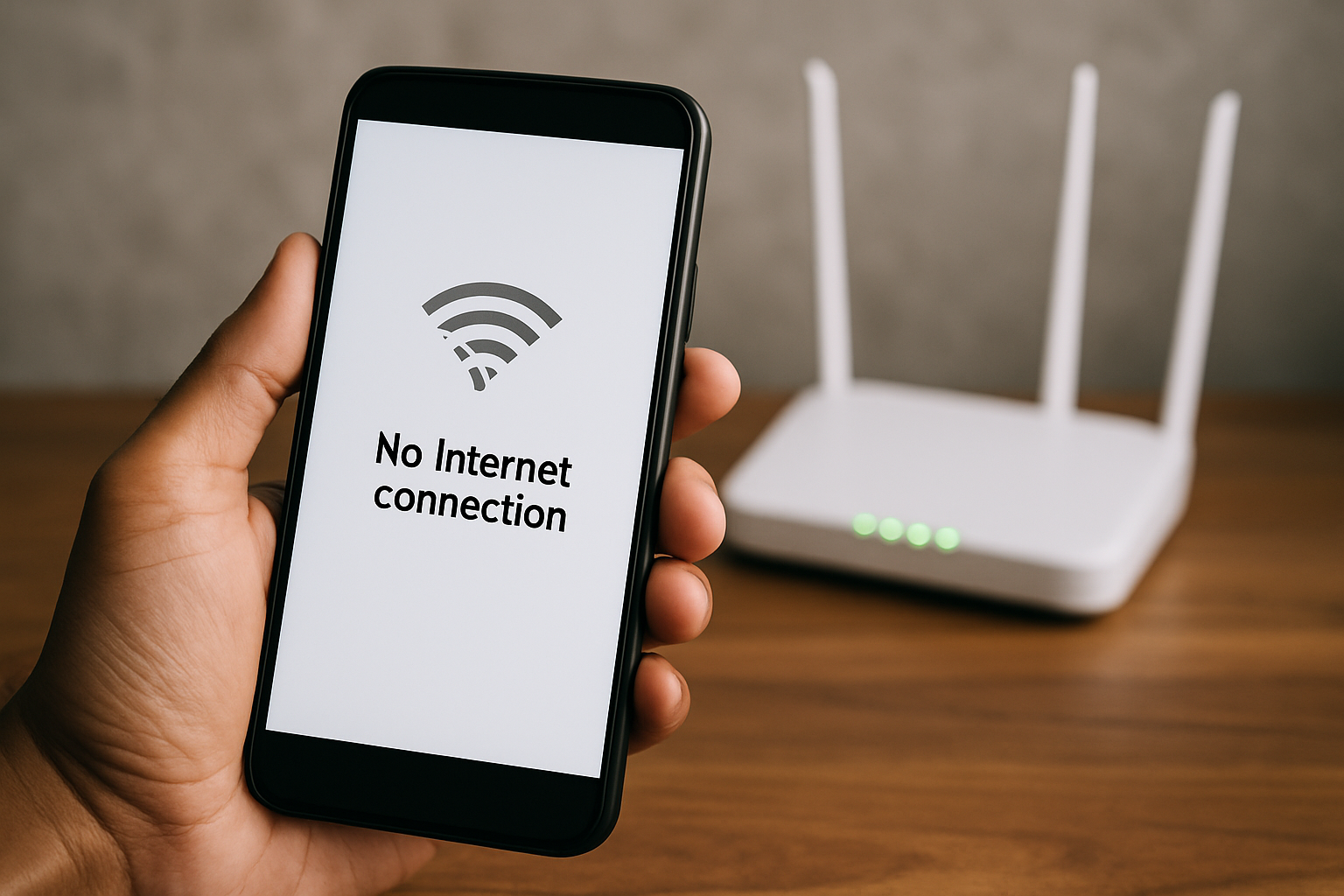
O ícone de Wi-Fi aceso no topo da tela indica apenas uma coisa: o celular conseguiu se comunicar com o seu roteador. No entanto, isso não significa, necessariamente, que o aparelho tenha acesso livre à internet externa.
Pense no roteador como uma ponte: o seu telefone pode estar perfeitamente conectado a ela, mas a saída no final da ponte (a rede da operadora) pode estar interrompida. Também é comum que a internet esteja funcionando normalmente no modem, mas um pequeno bloqueio invisível dentro do próprio celular — como um antivírus, uma VPN ou um bug no relógio — impeça as páginas de carregarem.
Para resolver o clássico problema do celular conectado ao Wi-Fi, mas sem internet, o primeiro passo é investigar de quem é a culpa. Só depois vale a pena alterar configurações.
Descubra se o problema está no celular, no roteador ou na operadora
Antes de reiniciar os aparelhos ou sair apagando senhas de rede, faça três testes cruzados muito rápidos:
1. Abra aplicativos totalmente diferentes
Tente acessar dois sites diferentes no navegador e um aplicativo como o YouTube. Se apenas um aplicativo não abrir, a sua conexão está normal. O serviço do aplicativo é que caiu (como o WhatsApp quando sai do ar), ou há uma atualização pendente barrando o acesso.
Atenção: Durante este teste, desligue os seus “Dados Móveis” (4G/5G). Isso evita que o celular pule de conexão secretamente e “esconda” a falha do Wi-Fi.
2. Teste o Wi-Fi da casa com outra pessoa
Peça para alguém conectar outro celular ou notebook na mesma rede da sua casa.
- Se ninguém conseguir navegar, a culpa é do roteador ou da sua provedora de internet.
- Se os outros aparelhos funcionarem perfeitamente e só você estiver sem internet, o defeito está nas configurações do seu celular.
3. O Teste de “Outra Rede”
Use a internet da casa de um vizinho ou peça para alguém rotear a internet do celular para você.
- Se o seu aparelho funcionar na rede do vizinho, confirme suas suspeitas sobre o seu roteador.
- Se ele falhar e não abrir nada em nenhuma rede do mundo, o erro está cravado no sistema do seu smartphone. O Suporte Oficial do Google recomenda esses testes cruzados exatamente para evitar que o usuário mexa onde não deve.
| Resultado do Teste | Suspeita Principal |
|---|---|
| Todos os aparelhos da casa estão sem internet | O Modem, o Roteador ou a sua Operadora. |
| Apenas o seu celular não navega | Configurações internas ou bug no seu aparelho. |
| Abre tudo, menos um único site/app | Aquele serviço específico caiu ou está bloqueado. |
| O Wi-Fi da praça de alimentação não entra | Página de login/autenticação pendente no navegador. |
Soluções imediatas se a culpa for do Roteador
Se o teste cruzado provou que nenhum celular entra na internet na sua casa, não perca tempo mexendo nas configurações do telefone. O roteador pode continuar transmitindo o nome do Wi-Fi na sala, mesmo que o cabo da rua tenha sido rompido.
- Retire o modem e o roteador da tomada da parede.
- Aguarde exatamente 30 segundos (tempo necessário para limpar o cache da memória da placa).
- Ligue novamente. A maioria dos modems leva de 2 a 3 minutos para autenticar o sinal com a operadora novamente.
Soluções avançadas se a culpa for do seu Celular
Se apenas o seu telefone estiver “barrado” do Wi-Fi, vamos iniciar um diagnóstico de eliminação, indo do mais simples ao mais complexo, sem apagar suas fotos ou dados.
1. O “Choque” do Modo Avião
O sistema do celular pode ter se “perdido” ao trocar da torre 4G para o Wi-Fi. Ative o Modo Avião por cerca de 10 segundos e depois desative-o. Isso funciona melhor do que apenas desligar o Wi-Fi, pois o Modo Avião desliga a antena física da placa do celular por completo, forçando o sistema a solicitar um “IP Novo” para o roteador ao retornar.
2. O Bug do “Wi-Fi Público” (Rede Cativa)
Você está no shopping, no hospital ou em um hotel, conecta ao Wi-Fi Aberto, a barrinha fica cheia, mas o WhatsApp não funciona. Redes públicas possuem um portal de autenticação. Elas seguram o seu acesso até que você concorde com os “Termos de Uso” ou assista a uma propaganda.
Se a tela de login não apareceu sozinha: abra o navegador (Chrome ou Safari), tente carregar qualquer site aleatório (como globo.com) e a página do hotel será “forçada” a aparecer na tela pedindo o seu e-mail.
3. O Erro Cronológico (Data e Hora)
Isso acontece muito após o aparelho desligar sem bateria. A internet possui uma trava chamada Certificado SSL. Se o seu celular achar que estamos em 2015, os servidores do Google vão bloquear o acesso do seu telefone achando tratar-se de um hacker, resultando no erro de “Conectado, sem internet”.
- No Android: Vá em Configurações > Sistema > Data e hora e ative “Definir hora automaticamente”.
- No iPhone: Vá em Ajustes > Geral > Data e Hora e ative “Automaticamente”.
4. O Distanciamento e as Frequências 5Ghz
Se a internet funciona na sala, mas cai no quarto acusando “Sem Internet”, o seu aparelho pode estar lutando para se manter preso na rede 5 GHz do roteador moderno. Redes de 5 GHz não atravessam paredes de concreto. Vá nas opções do celular e tente conectá-lo na rede que termina com “2.4G”, que é a frequência longa que atravessa a casa inteira. Caso o seu roteador não possua divisão de redes, veja nosso guia com dicas para melhorar o Wi-Fi lento no celular sem trocar o roteador e aumentar o alcance.
Configurações ocultas que bloqueiam a navegação
Se os passos básicos não resolveram, o bloqueio está mascarado dentro de algum aplicativo ou ajuste fino de comunicação.
O Bloqueio por VPN ou Antivírus
Uma VPN mascara a sua localização e envia sua navegação por um “túnel” em outro país. Se o aplicativo da sua VPN travar, a internet do celular fica bloqueada na entrada desse túnel, sem poder sair. O mesmo vale para antivírus agressivos ou bloqueadores de anúncios (AdBlockers). Desative esses aplicativos temporariamente e veja se o tráfego de dados é liberado na mesma hora.
Se você suspeita que outro aplicativo oculto está tomando conta das funções do seu aparelho ou roubando banda em segundo plano, confira como descobrir quais aplicativos estão drenando a energia do celular em segundo plano.
O Roteamento do DNS
O DNS é o cérebro que traduz nomes (google.com) para endereços IP. Se o seu telefone ou o Chrome tiverem um “DNS Privado” configurado que acabou saindo do ar, nada abrirá.
- No Android: Configurações > Rede e internet > DNS particular. Mude de imediato para a opção “Automático”.
- No iPhone: Ajustes > Wi-Fi > toque no botão “i” ao lado da sua rede > Configurar DNS. Selecione “Automático”.
A “Bomba Atômica” das Soluções: Redefinição de Rede
Se absolutamente nada funcionou e você tem certeza de que o problema é exclusivo do seu aparelho, você precisará aplicar a ferramenta de “Redefinir as Configurações de Rede”.
Isso não apaga as suas fotos, conversas do WhatsApp ou aplicativos. Essa ferramenta age apenas nas antenas do aparelho: ela apagará todos os fones Bluetooth pareados e “esquecerá” as senhas de Wi-Fi salvas (inclusive a da sua casa), restaurando a placa de rádio do aparelho exatamente para como ela veio de fábrica.
- Em celulares Android: Configurações > Sistema > Opções de redefinição > Redefinir Wi-Fi, rede móvel e Bluetooth.
- No iPhone (iOS): Ajustes > Geral > Transferir ou Redefinir iPhone > Redefinir > Redefinir Ajustes de Rede.
Dúvidas Frequentes (FAQ)
O que significa a mensagem exata de “Conectado, mas sem internet”?
Significa que a comunicação de ondas de rádio entre o seu celular e a antena do seu roteador está funcionando perfeitamente (por isso você vê o ícone do Wi-Fi cheio). A falha ocorre do roteador “para a rua” (o cabo de fibra óptica rompeu, a operadora está em manutenção ou há um erro de DNS bloqueando a saída dos dados).
Reiniciar o celular pode resolver o problema do Wi-Fi?
Sim! Um simples reinício desliga todos os processos travados na memória RAM do celular, incluindo falhas temporárias do módulo de rede. É uma das ações mais eficientes antes de partir para a redefinição completa das configurações.
Mudar para um “IP Estático” ajuda a conectar?
Sim, caso o seu problema seja um “Conflito de IP” (quando o roteador se confunde e dá o mesmo número de identificação para o seu celular e para uma Smart TV, por exemplo). Colocar um IP Estático manualmente força o roteador a dar uma “identidade única” para o seu telefone, derrubando o bloqueio imediatamente.
Conclusão: O que fazer a seguir?
Esgotar a lista deste diagnóstico garante que você não gaste com técnicos terceirizados sem necessidade. Na vasta maioria dos cenários, um modo avião ativado por 10 segundos ou o ajuste da hora automática restauram o contato perdido entre a operadora e o aparelho.
Se, no entanto, após fazer a “Redefinição de Rede”, você conseguir conectar e navegar, mas notar que as páginas demoram muito para abrir ou que as imagens ficam “girando”, o seu problema mudou de categoria. Ele deixou de ser um bloqueio total e virou um gargalo de desempenho. Nesses casos, o próximo passo inteligente é entender como solucionar problemas comuns de internet lenta no celular em 7 passos práticos, estabilizando a velocidade de download de uma vez por todas.