
⏱ Tempo de leitura: 8 minutos
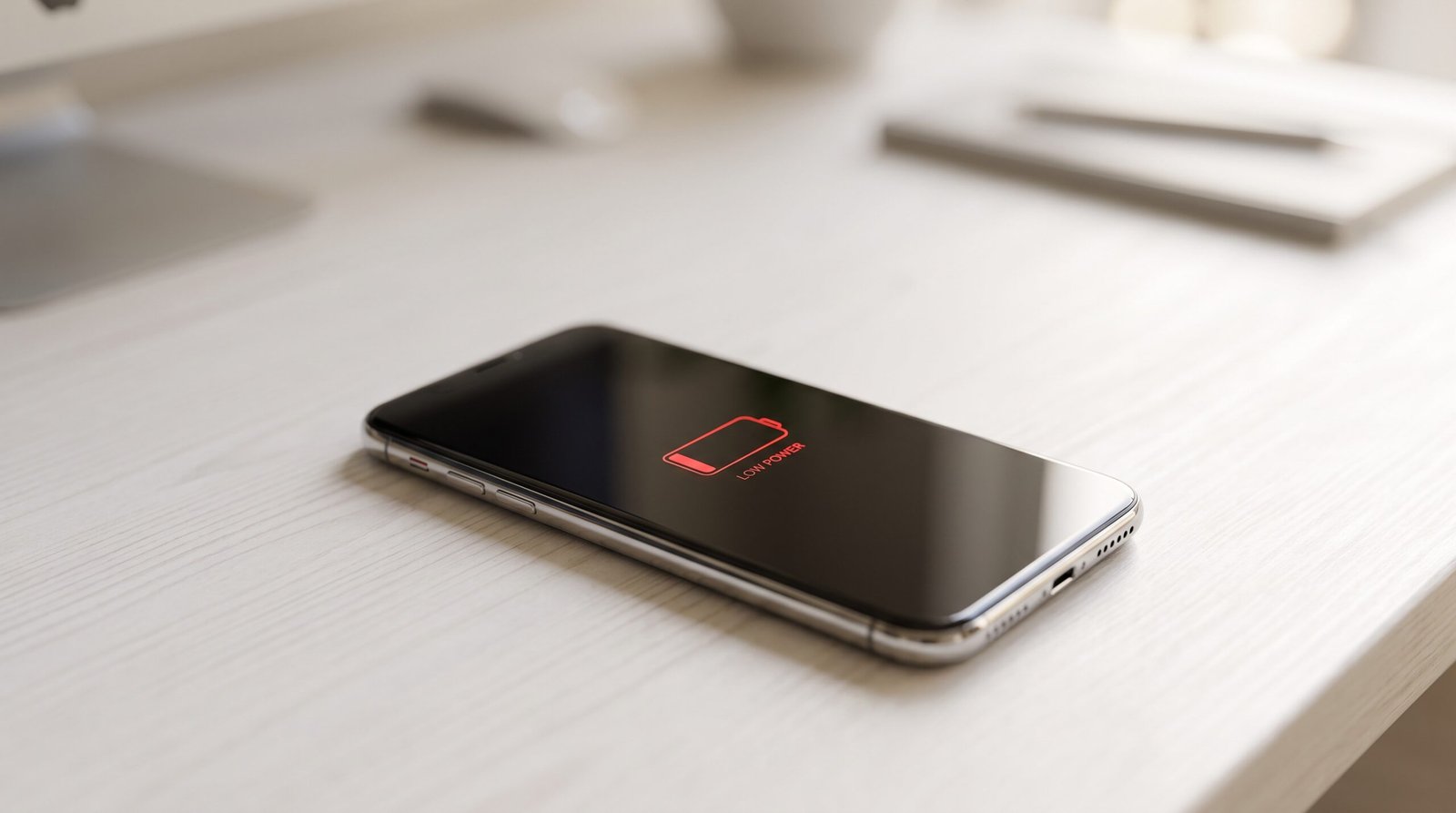
Você quase não tocou no smartphone durante a manhã, não jogou nada pesado, mas a bateria já despencou de 100% para 40%. Além disso, você nota que o aparelho está estranhamente morno, mesmo com a tela apagada. Essa é a assinatura clássica de um “sanguessuga digital”: um aplicativo drenando a sua energia em segundo plano.
Redes sociais mal otimizadas, jogos repletos de anúncios ou ferramentas que rastreiam sua localização o tempo todo costumam operar pelas sombras. Eles usam o processador, a antena Wi-Fi e os dados móveis continuamente, burlando a economia de energia do aparelho.
A boa notícia é que não é necessário instalar nenhum “Limpador de Memória” mágico (que, na verdade, só piora a situação). Tanto o Android quanto o iPhone possuem relatórios nativos que funcionam como detetives impecáveis. Aprenda a ler esses gráficos ocultos nas configurações e descubra como cortar as asas do aplicativo responsável sem afetar o seu uso diário.
Como interpretar o “Gráfico Dedo-Duro”
Antes de restringir qualquer aplicativo, é preciso entender a diferença entre uso ativo e vazamento de energia. É natural que o YouTube, o Google Maps ou o TikTok liderem a sua lista de consumo se você passou uma hora com a tela ligada usando esses serviços.
O consumo se torna anormal quando apresenta estes três alertas:
- O aplicativo foi aberto por 5 minutos, mas gastou 20% da bateria do dia.
- O relatório indica um tempo exorbitante de “Atividade em 2º Plano” (ex: 4 horas) para um app simples, como uma calculadora ou loja de roupas.
- O celular fica muito quente no bolso mesmo quando você não está executando nenhuma tarefa pesada.
Como encontrar os culpados no celular Android
A localização exata do menu pode mudar um pouco dependendo se o seu aparelho é Samsung, Motorola, Xiaomi ou Pixel, mas a essência investigativa é a mesma.
- Abra as Configurações do aparelho (ícone de engrenagem).
- Entre no menu Bateria (na Samsung, pode estar dentro de Assistência do Aparelho e Bateria).
- Toque em Uso da bateria e role a tela para baixo.
- Você verá a lista de aplicativos ordenados por quem gastou mais.
- Toque no aplicativo suspeito. A tela se dividirá mostrando o Tempo Ativo (você usando) e o Tempo em Segundo Plano (ele agindo escondido).
Como “prender” o aplicativo no Android
Ao clicar no aplicativo problemático dentro desse menu, o Android permite que você aplique diferentes níveis de restrição à energia dele.
- Sem restrições: O app roda livremente (Maior gasto de bateria).
- Otimizado: O Android decide quando ele pode ou não rodar (Recomendado pelo guia de eficiência do Google).
- Restrito: O aplicativo é “congelado” assim que você sai dele. Não gasta bateria nenhuma em segundo plano.
O recurso de “Suspensão Profunda” (Aparelhos Samsung)
Usuários da linha Galaxy possuem um trunfo. Em Configurações > Assistência do Aparelho > Bateria > Limites de uso em segundo plano, você pode enviar aplicativos para a Suspensão Profunda. Eles somem da memória RAM e só voltam a existir quando você clica no ícone deles, impedindo qualquer drenagem parasitária.
Como rastrear o uso invisível no iPhone (iOS)
A Apple possui uma gestão de memória muito rigorosa, mas recursos como a Atualização em 2º Plano frequentemente causam sangramento severo da bateria se não forem domados.
- Abra os Ajustes.
- Desça a tela e toque em Bateria.
- Aguarde alguns segundos até que o gráfico carregue as “Últimas 24 Horas”.
- Abaixo do gráfico de colunas verdes, estará a lista de apps.
- O Segredo: Toque no texto azul escrito “Mostrar Atividade” (logo acima do primeiro app da lista).
Ao tocar ali, a Apple deixa de mostrar a porcentagem e passa a mostrar o tempo cronometrado. Se o Facebook exibir “10 min na tela e 3h em 2º plano”, você acabou de achar o ladrão da sua energia.
Como bloquear a Atualização Oculta no iPhone
A solução no sistema iOS é cirúrgica. Em vez de mexer na bateria, você corta a permissão de internet oculta.
- Volte para a tela inicial dos Ajustes.
- Toque em Geral.
- Acesse Atualização em 2º Plano.
- Você verá uma lista com todos os seus apps e chaves ativadas (verdes). Desligue as chaves de todos os aplicativos que não precisam atualizar conteúdos ativamente enquanto o celular está no seu bolso. (Isso não afeta a chegada de mensagens do WhatsApp).
O primeiro instinto de quem quer economizar bateria é arrastar o dedo para cima e fechar as dezenas de “janelinhas” de aplicativos recentes. Não faça isso.
Tanto o Android quanto o iPhone são projetados para “congelar” um aplicativo quando você o minimiza. Ele gasta zero energia ali. Se você “mata” o app fechando a janela à força, quando você for abri-lo daqui a 15 minutos, o processador fará um esforço brutal (e consumirá muita bateria) para recarregar todas as imagens e códigos do zero. Só feche um app arrastando o dedo se ele estiver completamente travado.
Perguntas Frequentes (FAQ)
Devo instalar aplicativos que prometem “Salvar a Bateria”?
Jamais. Aplicativos de terceiros que se vendem como “Cleaners”, “Aceleradores de RAM” ou “Otimizadores de Bateria” são, na verdade, os maiores causadores do problema. Eles forçam permissões no sistema e ficam rodando ininterruptamente na memória apenas para exibir publicidade, sugando a sua carga. Confie apenas nos menus nativos de bateria do seu celular.
A culpa pode ser do sinal da minha operadora de celular?
Sim, e isso engana muitos usuários! Se você está em um local com cobertura ruim (prédios comerciais, subsolos, estradas), a antena do seu celular injeta força máxima tentando “achar” a torre da operadora. Esse esforço contínuo esgota a bateria rapidamente. Se notar sinal fraco persistente, ative o Modo Avião e use o Wi-Fi para poupar sua carga.
O que fazer se o gráfico de bateria não acusar nenhum aplicativo específico?
Se a lista não tem nenhum aplicativo com gasto absurdo, o problema provavelmente está no hardware ou no próprio usuário: o brilho da tela pode estar no máximo constantemente ou, o mais comum, a bateria atingiu o fim de sua vida útil química e sofreu desgaste crônico, o que exigirá a substituição da peça em uma assistência técnica autorizada.
Conclusão: Retome o controle da sua máquina
Deixar que aplicativos decidam quando e como usar o hardware do seu aparelho é o caminho mais rápido para ficar refém da tomada antes do fim do dia. Usar o relatório de bateria com sabedoria não apenas estende a carga, como protege a sua privacidade contra softwares abusivos.
Ao auditar a “Atualização em 2º Plano” e o “Modo Restrito”, você devolve agilidade à memória RAM. Se o seu smartphone estava sofrendo com congelamentos de tela devido a esse peso extra no processamento, reforce a sua auditoria aprendendo as maneiras reais de melhorar a velocidade de um celular lento sem formatá-lo.
Por fim, se você capturou e restringiu os aplicativos vilões e deseja blindar o restante do aparelho para atingir a máxima eficiência energética possível, o próximo passo é estrutural. Siga para o nosso guia definitivo e aplique as 10 configurações do sistema geral que ajudam a bateria a durar o dia todo de forma inteligente.