
⏱ Tempo de leitura: 9 minutos
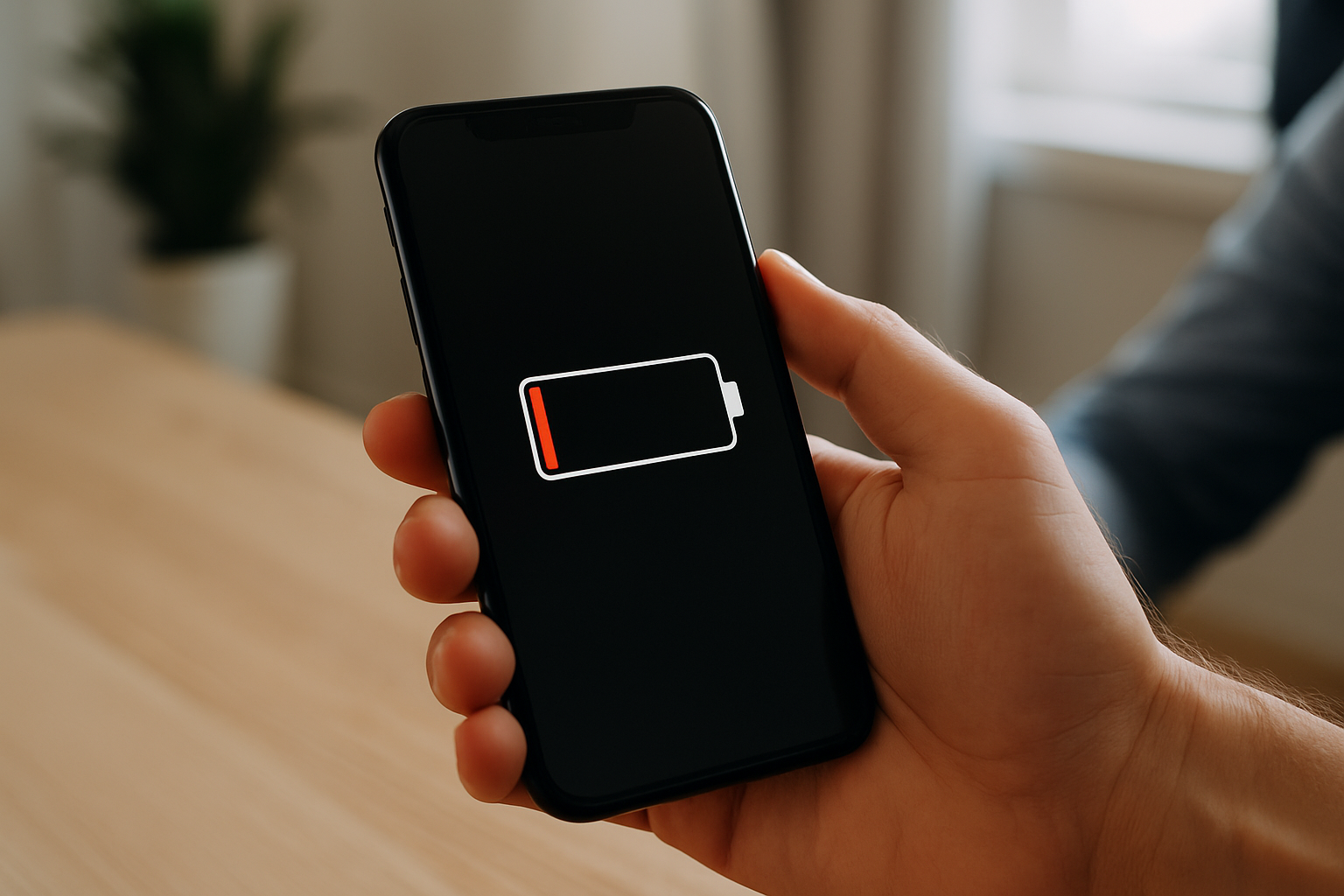
Você tira o aparelho do carregador às 8h da manhã com 100% de carga. Mal chega a hora do almoço, e o ícone vermelho já está piscando na tela implorando por uma tomada. Ter a bateria do celular acabando rápido é uma das maiores frustrações da vida digital moderna, e a sensação de que o aparelho “viciou” é quase instantânea.
Porém, antes de culpar a vida útil do seu smartphone ou planejar a compra de um modelo novo, é fundamental entender que o vilão quase nunca é a bateria em si. Brilho alto, tela ligada sem necessidade, aplicativos sugando dados em segundo plano e a eterna busca por um sinal de operadora que não existe são os verdadeiros responsáveis por essa drenagem silenciosa.
Neste guia prático e definitivo, vamos mostrar como identificar o que realmente está “bebendo” a sua energia e ensinar 10 ajustes profundos (e seguros) para fazer o seu celular durar até o final do dia com folga.
Primeiro, descubra o “Dedo-Duro” do sistema
O impacto de cada ajuste varia conforme o modelo do aparelho e os seus hábitos. Por isso, não comece a desativar tudo cegamente. O primeiro passo é consultar o Relatório de Consumo. Ele separa um gasto justificado (como as 2 horas em que você assistiu a vídeos) de um “vazamento” de energia (um aplicativo que você nem abriu consumindo 30% da carga).
- No Android: O caminho varia entre marcas (Samsung, Motorola, Xiaomi), mas geralmente está em Configurações > Bateria > Uso da bateria. Em aparelhos Galaxy, clique no gráfico de consumo diário.
- No iPhone (iOS): Acesse Ajustes > Bateria e desça a tela para ver a lista de aplicativos.
Observe indicações cruciais abaixo do nome do app, como “Atividade em segundo plano” ou “Uso de localização”. Se um aplicativo de loja ou banco que você usou por 5 minutos apresenta 4 horas de atividade oculta, você achou o seu culpado.
10 Configurações vitais para fazer a bateria durar mais
1. Reduza o brilho e ative o “Ajuste Automático”
A tela é, de longe, o componente que mais drena energia de um smartphone. Manter o brilho em 100% o tempo todo é o caminho mais rápido para zerar a carga, além de causar superaquecimento.
- Android: Procure por “Brilho adaptável” nas configurações de Visor/Tela.
- iPhone: Acesse Ajustes > Acessibilidade > Tela e Tamanho do Texto > Brilho Automático.
Se o sensor automático escurecer demais a tela para o seu gosto, você pode corrigir manualmente na barra superior até que o sistema aprenda as suas preferências de luz.
2. Diminua o “Tempo de Limite da Tela”
Você lê uma mensagem, coloca o celular em cima da mesa e a tela fica lá, acesa no brilho máximo por 5 longos minutos gastando energia à toa.
- Android: Vá em Configurações > Tela > Tempo limite da tela.
- iPhone: Ajustes > Tela e Brilho > Bloqueio Automático.
O ideal para a economia máxima é definir esse tempo para 30 segundos.
3. Controle o “Sanguessuga” da Localização (GPS)
O GPS consome processamento contínuo para falar com satélites. Aplicativos de mapas e transporte precisam disso. Mas o aplicativo da farmácia, da calculadora ou de edição de fotos não precisa saber onde você está 24 horas por dia.
- Vá em Ajustes > Privacidade > Localização (no iPhone) ou Configurações > Localização > Permissões (no Android).
- Revise aplicativo por aplicativo. Mude a permissão de “Sempre” para “Durante o Uso do App”. Isso garante uma economia imediata monstruosa.
4. Reduza as Sincronizações (E-mails e Backups)
Contas de e-mail antigas buscando novas mensagens a cada 5 minutos e o upload contínuo de fotos pelo pacote de dados ao longo do dia geram um tráfego de rede invisível e pesado.
Nas configurações do seu aplicativo de e-mail, altere a busca de “Push” (imediato) para “A cada 30 minutos” ou “Manualmente”. Garanta também que o backup do Google Fotos ou iCloud esteja configurado para ocorrer apenas quando conectado ao Wi-Fi.
5. Limite notificações que acendem a tela o tempo todo
Cada vez que uma notificação inútil chega, o celular vibra, emite um som e acende a tela de bloqueio. Se você participa de 10 grupos ativos, a sua tela acenderá centenas de vezes no dia sem que você sequer toque no aparelho.
Priorize silenciar grupos de WhatsApp e bloqueie notificações de aplicativos de lojas que só enviam propagandas. Mantenha os alertas ativos apenas para coisas vitais (bancos, segurança, família).
6. Fique atento ao 5G e áreas de “Sinal Fraco”
Este é o segredo que muita gente ignora: um celular sem área gasta o triplo de bateria. Em estradas, garagens ou prédios onde o sinal da operadora fica caindo, o modem do celular aumenta a injeção de energia na antena tentando desesperadamente achar um sinal. Isso frita a bateria.
Se você está em um lugar sabidamente sem torre, ative o Modo Avião e ligue apenas o Wi-Fi. No caso do 5G, se a sua cidade tem cobertura oscilante, vá nas configurações de “Rede Celular” e mude a preferência para 4G ou 5G Automático.
7. Reduza a Taxa de Atualização da Tela (120Hz)
Aparelhos modernos possuem telas fluidas (90Hz ou 120Hz). Isso deixa as animações lindas, mas a tela atualiza o dobro de vezes por segundo, gastando muito mais energia. Se você estiver em uma emergência de carga, vá nas configurações de “Tela” e reduza a fluidez do movimento para o padrão de 60Hz.
8. Use o Modo de Economia de Energia sem medo
A inteligência artificial dos sistemas atuais faz milagres com o modo de economia. Ele reduz imediatamente a velocidade do processador, corta efeitos visuais complexos e impede que os apps baixem coisas ocultas.
Ative-o sempre que a bateria chegar a 30% e você não tiver um carregador por perto. Lembre-se apenas de que notificações de e-mail podem se atrasar com este modo ligado.
9. Atualize o Sistema e os Aplicativos
Muitas vezes, a culpa não é sua. Um bug no código do Instagram ou do Spotify pode fazer o aplicativo entrar em “loop” de cálculo, gastando 1% de bateria a cada minuto. A única forma de resolver isso é abrindo a sua loja de aplicativos e clicando em “Atualizar Tudo”. O mesmo vale para o sistema Android ou iOS: fabricantes liberam atualizações mensais focadas unicamente em otimizar a bateria.
10. O Modo Escuro (Tema Dark) faz diferença?
Sim, mas apenas se a sua tela for do tipo OLED ou AMOLED (comum na maioria dos intermediários e topos de linha hoje). Nessas telas, os pixels na cor preta são, literalmente, luzes apagadas. Usar o teclado, menus e redes sociais com fundo preto economiza até 30% de luzes acesas, aliviando a carga térmica e elétrica.
1) “Arrastar o dedo para fechar tudo”: Fechar os apps da tela de recentes gasta MAIS bateria. O sistema congela o app minimizado com custo zero de energia. Ao fechá-lo à força, o celular gastará uma explosão de energia do processador para reabri-lo do zero 10 minutos depois.
2) “Descarregar até 0% para calibrar”: Baterias de íon-lítio não “viciam”, mas odeiam os extremos. Deixar o celular chegar a zero (apagar sozinho) frequentemente causa degradação química aguda, matando a vida útil da sua bateria em poucos meses. O ideal é manter sempre entre 20% e 80%.
Quando o desgaste químico é o culpado
Se você aplicou todos os 10 ajustes e o celular continua despencando de 100% para 80% em quinze minutos, você está lidando com envelhecimento químico. As baterias modernas perdem sua capacidade física de reter carga após cerca de 500 ciclos (entre 2 e 3 anos de uso).
- No iPhone: Acesse Ajustes > Bateria > Saúde da Bateria. Se a “Capacidade Máxima” estiver abaixo de 80%, o aparelho exibirá um alerta de manutenção.
- No Samsung: Abra o aplicativo Samsung Members > Suporte > Diagnóstico do telefone > Status da bateria.
A substituição da peça original em uma autorizada fará o seu aparelho velho ter a exata mesma duração de quando saiu da caixa pela primeira vez.
Dúvidas Frequentes (FAQ)
Usar o celular na tomada enquanto carrega vicia a bateria?
O ato de receber energia não vicia. O grande inimigo da bateria é o calor. Se você joga games pesados com a tela no brilho máximo enquanto carrega, a temperatura passará dos 40ºC. Esse calor intenso e prolongado degrada quimicamente as células de lítio, diminuindo a vida útil da bateria permanentemente.
É normal a bateria descer à noite enquanto eu durmo?
Uma queda de 3% a 5% ao longo de 8 horas de sono é totalmente normal, pois o celular acorda de tempos em tempos para buscar notificações na antena de rede. Se estiver caindo 15% ou 20% à noite, há um problema grave de aplicativos travados em segundo plano ou o roteador Wi-Fi está muito distante, exigindo força da antena.
Devo instalar aplicativos de “Economia de Bateria”?
Jamais. A maioria dos aplicativos genéricos que prometem “dobrar a bateria” ou “resfriar o celular” são ferramentas maliciosas que rodam 24 horas por dia em segundo plano, servindo apenas para exibir anúncios ocultos e roubar os seus dados, o que fará a bateria acabar ainda mais rápido.
Conclusão: Retomando o controle da carga
Entender como a bateria do celular gasta energia é o fim da dependência do carregador ao longo do dia. A regra de ouro é sempre desconfiar: a tela, a antena buscando sinal e o brilho excessivo são responsáveis por praticamente 80% de todo o seu consumo diário. Ajustando esses três pilares e perdendo a mania de “fechar tudo”, o seu telefone voltará a entregar autonomia real.
Lembre-se de que a temperatura também influencia criticamente no consumo. Baterias quentes perdem carga mais rápido. Se você acha que a carcaça do aparelho está sempre morna sem explicação, veja como identificar se o seu celular esquentando muito e como resolver de vez o aquecimento.
Por fim, se você executou todas as blindagens de software, fez a faxina de aplicativos exigentes e notou que o dispositivo, além de não durar na tomada, ainda demora minutos para carregar simples fotos ou menus do sistema, talvez o gargalo seja no processamento. Mergulhe nas 10 maneiras de melhorar o desempenho do seu celular lento sem trocar de aparelho e devolva a agilidade de fábrica para a sua máquina.