
⏱ Tempo de leitura: 9 minutos
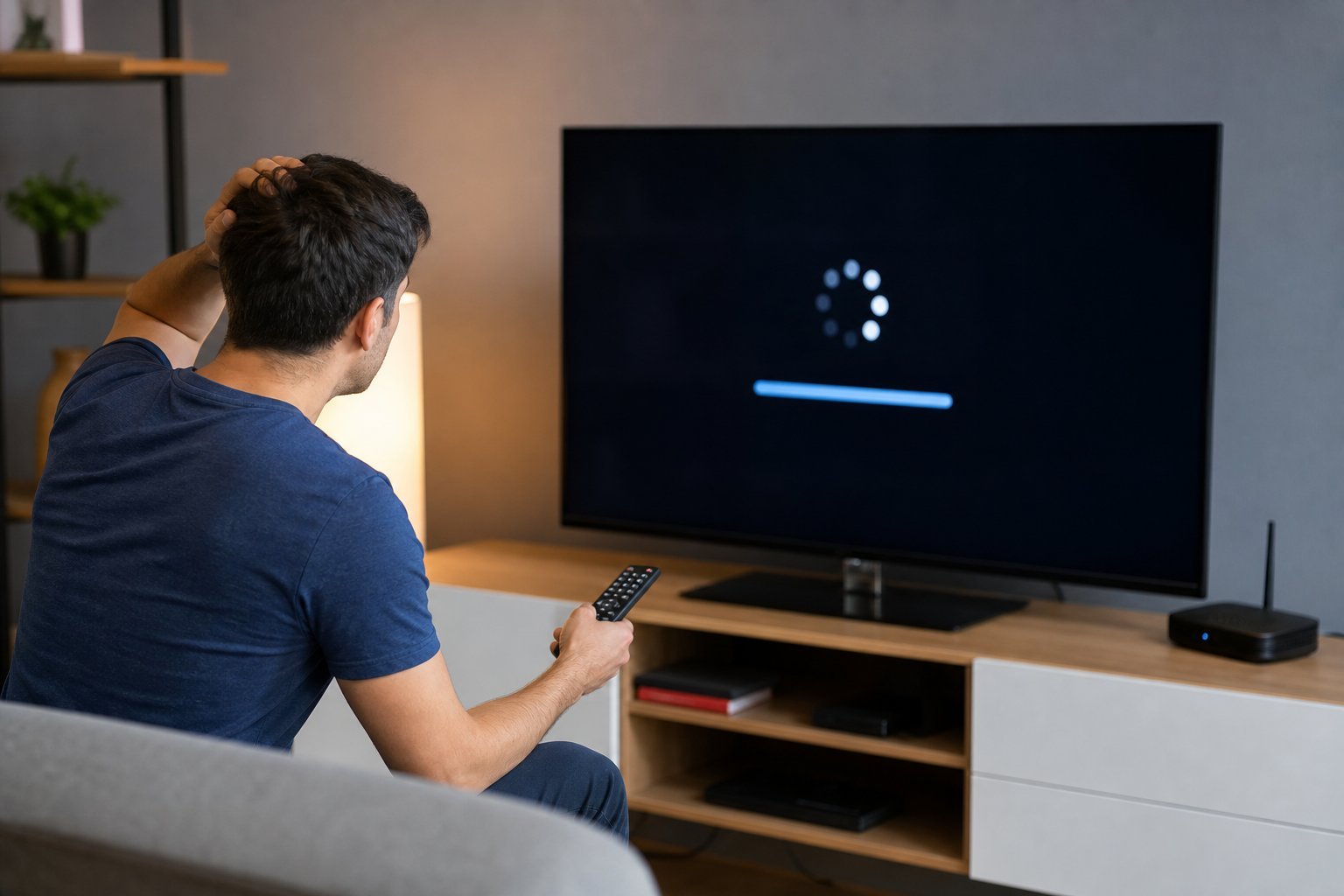
Você prepara o lanche, senta no sofá para assistir a um filme ou ao jogo do seu time e, ao ligar a televisão, o aplicativo de streaming não carrega. O celular está conectado ao Wi-Fi perfeitamente, o roteador está piscando como deveria, mas a sua Smart TV teima em exibir a mensagem: “Sem conexão de rede”.
Essa é uma das frustrações tecnológicas mais comuns da atualidade. Quando a televisão recusa o acesso à internet, o primeiro instinto é reiniciar o roteador dezenas de vezes ou tentar digitar a senha novamente. No entanto, os televisores inteligentes modernos possuem placas de rede altamente sensíveis. O problema quase nunca é a senha, mas sim pequenos conflitos de comunicação (como a data do sistema atrasada, rotas de IP confusas ou o tipo de segurança do seu roteador).
Para evitar que você perca horas em ligações com o suporte da sua operadora de internet, preparamos um método diagnóstico de eliminação. Acompanhe os 7 passos técnicos (comprovados por especialistas) para descobrir onde está o bloqueio e restaurar a sua conexão agora mesmo.
1. O Teste de Isolamento: Reinício de Energia Total
Antes de alterar qualquer configuração na tela, precisamos descartar o acúmulo de cache (memória temporária). As Smart TVs atuais não “desligam” completamente quando você aperta o botão no controle; elas apenas apagam a tela e entram em modo de espera (stand-by). Isso significa que erros de rede ficam travados na memória do aparelho por dias.
Ação Prática: Faça um “Power Cycle”. Desligue a TV pelo controle remoto e, em seguida, puxe o cabo de energia dela direto da tomada da parede. Aguarde exatos 60 segundos. Isso drenará a energia da placa-mãe. Enquanto isso, tire o seu roteador de internet da tomada pelo mesmo tempo. Ligue tudo novamente. Em 30% dos casos, a conexão volta imediatamente após esse choque de limpeza na memória.
2. O Conflito do Sinal: Distância e a Barreira dos 5 GHz
Se a reinicialização não resolveu, o problema pode estar no ar. Roteadores modernos transmitem duas frequências de Wi-Fi: 2.4 GHz e 5 GHz. A rede 5 GHz é extremamente rápida, mas tem um “defeito” grave: ela não atravessa paredes espessas ou móveis densos.
Se a sua TV estiver longe do roteador e tentando se conectar à rede 5 GHz, o sinal ficará oscilando, fazendo o aparelho rejeitar a conexão. Além disso, se houver muitos obstáculos, é vital entender 7 maneiras que realmente ajudam a melhorar o sinal do Wi-Fi em casa.
Ação Prática: Vá nas configurações de rede da sua TV e force a conexão na rede com final “2.4G” (caso o seu roteador tenha nomes separados). O sinal 2.4 GHz é imbatível para atravessar a casa e oferece velocidade mais do que suficiente para rodar filmes em 4K na Netflix sem travar.
3. O Segredo dos Certificados (O Bug da Data e Hora)
Este é o defeito oculto que mais engana os usuários. Para que aplicativos como YouTube e Prime Video funcionem, eles precisam garantir que a conexão é segura através de um Certificado SSL. Esses certificados dependem do relógio da TV estar em sincronia com o relógio mundial.
Se houve uma queda de luz na sua rua, o relógio interno da placa-mãe da TV pode ter resetado para o ano de fabricação (ex: 01/01/2018). Quando a TV tenta acessar a internet em 2026 com o relógio em 2018, os servidores bloqueiam o acesso instantaneamente por suspeita de fraude.
4. O Teste de Fogo: O Cabo de Rede (Ethernet)
Para descobrirmos se a antena Wi-Fi da sua TV queimou (defeito de hardware) ou se o problema é apenas de software, precisamos eliminar a internet sem fio da equação.
Ação Prática: Pegue um cabo de rede amarelo ou azul (Cabo RJ45) e conecte uma ponta atrás do roteador e a outra ponta atrás da TV. Se a internet funcionar na mesma hora, sabemos que o problema não é com a operadora, nem com a placa principal do aparelho, mas exclusivamente com o Wi-Fi. Caso a internet não funcione nem no cabo, entenda os passos para descobrir como saber se o problema está na TV ou no roteador.
5. A “Lista Telefônica” Falhou: Como mudar o DNS
Às vezes, a televisão mostra que o Wi-Fi está “Conectado”, mas diz que está “Sem Internet”. Isso geralmente é culpa do servidor DNS da sua operadora (Claro, Vivo, Oi), que está congestionado. O DNS atua como o “GPS” da internet; se ele falhar, a TV não sabe qual rota pegar para achar a Netflix.
Podemos trocar o DNS fraco da operadora por um DNS público e super rápido do Google.
- Vá em Configurações de Rede > Status da Rede > Configurações de IP.
- Role a tela até encontrar Configuração de DNS.
- Mude de Automático para Manual.
- Digite os números: 8.8.8.8 (Deixe o resto como está e salve).
6. O Bloqueio de Segurança do Roteador (WPA3 e MAC)
Se você acabou de trocar de roteador ou a sua operadora colocou um modem novo na sua casa, o sistema de segurança dele pode ser muito moderno para a sua TV. Roteadores novos usam uma criptografia chamada WPA3. Smart TVs fabricadas antes de 2021 não conseguem ler essa tecnologia e rejeitam a senha repetidas vezes.
Ação Prática: Você precisará acessar o aplicativo do seu provedor de internet ou entrar no painel do roteador pelo computador. Vá na aba de “Segurança do Wi-Fi” e mude a criptografia de WPA3 para o padrão universal WPA2-PSK (AES) ou “WPA2/WPA3 Misto”. Sua TV reconhecerá a rede imediatamente.
7. O Último Recurso: Redefinição de Fábrica
Se você checou a data e a hora, testou no cabo de rede, mudou o DNS, conferiu a frequência do Wi-Fi e a TV continua recusando a conexão, o sistema operacional do aparelho (Tizen, WebOS ou Android TV) provavelmente sofreu um corrompimento profundo de software.
A única saída caseira restante é a “Restauração de Fábrica”. Vá nas opções gerais do televisor e procure por “Restaurar Padrões de Fábrica” (a senha padrão costuma ser 0000 ou 1234). Atenção: Isso apagará todas as suas contas, logins da Netflix e canais memorizados. A TV voltará a ser como era no dia em que saiu da loja, exigindo que você configure a rede do zero absoluto.
| Sintoma na Tela da TV | Qual é a Causa Oculta? | O Que Fazer (Solução) |
|---|---|---|
| “Senha Incorreta” (Mesmo estando certa) | Incompatibilidade de protocolo WPA3. | Mudar a segurança do roteador para WPA2. |
| Conecta no Wi-Fi, mas diz “Sem Internet” | Falha de rota no DNS da operadora. | Trocar o DNS da TV manualmente para 8.8.8.8. |
| Apps dizem “Erro de Certificado/Servidor” | O relógio interno da placa-mãe está atrasado. | Ajustar Data e Hora manualmente. |
| Rede Wi-Fi fica sumindo e aparecendo | Oscilação de sinal ou distância da rede 5GHz. | Forçar conexão na rede 2.4 GHz ou aproximar o modem. |
Dúvidas Frequentes (FAQ)
Posso usar a internet do meu celular (Roteador 4G/5G) na TV?
Sim, e esse é um excelente teste de diagnóstico! Ligue a função “Ponto de Acesso” ou “Acesso Pessoal” do seu smartphone e tente conectar a TV nessa rede móvel. Se a TV conectar rapidamente, você tem a confirmação absoluta de que o problema está no roteador da sua casa ou na operadora, e não em um defeito físico da sua televisão.
Um repetidor de sinal Wi-Fi pode resolver o meu problema?
Se o problema for distância física (a TV encontra a rede, mas o sinal fica com uma barrinha caindo toda hora), sim. Porém, o repetidor diminui a velocidade da internet pela metade. Se o seu objetivo é assistir a filmes em 4K sem travar, a melhor solução é passar um cabo de rede ou investir em um sistema de Roteadores Mesh, que mantém 100% da velocidade.
Se a placa Wi-Fi da TV tiver queimado, há conserto?
Sim. O módulo Wi-Fi das Smart TVs modernas é uma pequena placa separada da placa-mãe principal (conectada por um pequeno cabo flat). A substituição dessa peça em uma assistência técnica autorizada costuma ser um reparo rápido e com custo-benefício que compensa o conserto.
Conclusão: Fechando o cerco do problema
Diagnosticar uma falha de conexão na Smart TV não é sobre adivinhar botões, mas sobre agir por eliminação. Começando pela limpeza da memória na tomada, ajustando a data do sistema e alterando o DNS, você soluciona mais de 80% das falhas sistêmicas que travam os serviços de streaming diários sem gastar um centavo.
Se, após aplicar os passos desse guia, a sua TV já estiver conectada, mas você ainda enfrenta quedas intermitentes, lentidão para carregar filmes ou desconexões misteriosas durante a noite, o gargalo pode estar na raiz da comunicação sem fio do seu imóvel.
Para dominar definitivamente o controle da rede da sua casa, mergulhe no nosso artigo focado nos 5 erros comuns adicionais que impedem a smart TV de acessar o Wi-Fi e como evitá-los com segurança, e garanta que o seu entretenimento nunca mais sofra interrupções.