
⏱ Tempo de leitura: 9 minutos
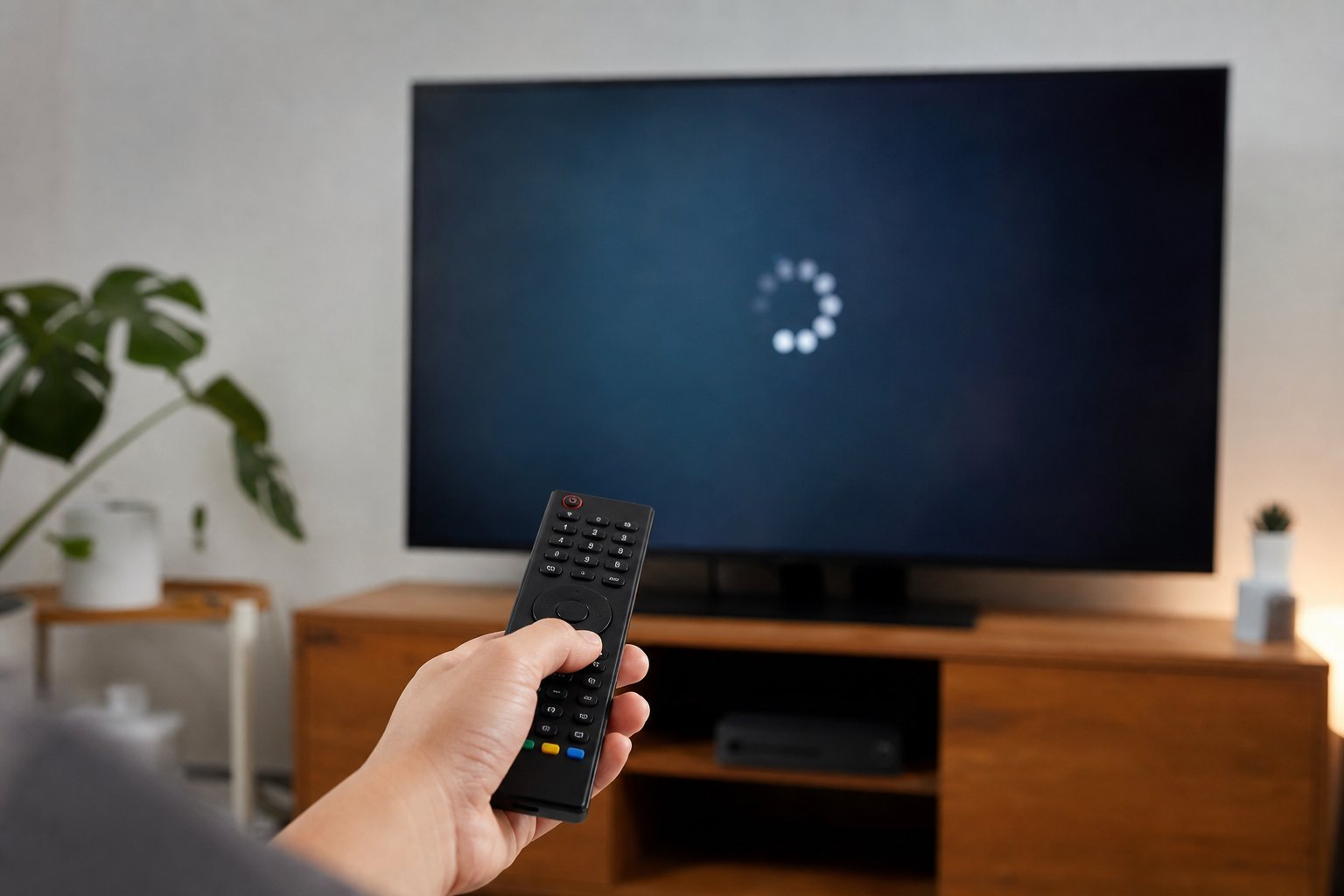
Você senta no sofá para maratonar sua série favorita, liga a televisão e se depara com a mensagem frustrante: “Sem conexão de rede”. O seu celular navega pelo Wi-Fi perfeitamente, o roteador da sala está com todas as luzes acesas, mas, por algum motivo misterioso, a sua Smart TV se recusa a entrar na internet.
Antes de ligar para a sua operadora de internet e enfrentar horas de suporte telefônico, é preciso entender um detalhe técnico: as placas de rede das televisões inteligentes são incrivelmente sensíveis a pequenos conflitos. Uma simples queda de luz que atrasa o relógio interno da TV, ou uma atualização de segurança no modem da operadora, são suficientes para barrar o acesso à Netflix ou ao YouTube.
Para resolver isso de forma definitiva, preparamos um roteiro de diagnóstico prático. Com o controle remoto em mãos, siga estes 7 passos técnicos (do mais simples ao mais avançado) para identificar a causa real do bloqueio e conectar sua Smart TV à internet em poucos minutos.
Passo 1: O “Power Cycle” (Drenagem de Energia)
Quando você desliga a Smart TV pelo controle remoto, ela não desliga de verdade; apenas apaga a tela e entra em modo stand-by. Isso significa que erros de memória e bugs na placa de Wi-Fi ficam acumulados e não se resolvem sozinhos.
A primeira e mais poderosa etapa do diagnóstico é forçar o reinício da placa-mãe:
- Desligue a TV pelo controle remoto.
- Retire o cabo da TV diretamente da tomada na parede.
- Faça o mesmo com o seu roteador de internet.
- Aguarde exatos 60 segundos (esse tempo é crucial para descarregar os capacitores internos).
- Ligue o roteador, espere as luzes estabilizarem e, por fim, ligue a TV na tomada. Cerca de 30% dos problemas de autenticação de IP se resolvem apenas com esse passo.
Passo 2: O Bug Oculto da Data e Hora (Erro de SSL)
Se a sua TV conecta ao Wi-Fi, mas ao abrir o YouTube ou a Netflix aparece a mensagem “Não foi possível conectar ao servidor” ou “Erro de Certificado”, o problema está no relógio do aparelho.
Os servidores de streaming usam certificados de segurança super rigorosos. Se a sua TV ficou fora da tomada por muito tempo, a placa-mãe pode ter resetado a data para o ano de fabricação (exemplo: 2019). Quando a TV tenta acessar a internet hoje, com a data de anos atrás, o servidor bloqueia o acesso achando que é uma invasão hacker.
Passo 3: Conflito de Criptografia WPA3 (“Senha Incorreta”)
Você tem certeza absoluta de que está digitando a senha correta do seu Wi-Fi, mas a TV insiste em exibir “Senha Inválida” ou “Falha na Autenticação”. Isso acontece devido a uma atualização de segurança invisível.
Os roteadores novos e modems modernos de fibra ótica vêm de fábrica com o protocolo de segurança WPA3 ativado. O problema é que Smart TVs fabricadas antes de 2021 simplesmente não entendem essa linguagem de segurança avançada e rejeitam a conexão.
A Solução: Acesse as configurações do seu roteador pelo aplicativo da operadora (ou pelo navegador do PC). Vá nas opções de “Segurança do Wi-Fi” e mude a criptografia de WPA3 para WPA2-PSK (AES). Esse é o padrão universal que qualquer Smart TV do mundo consegue ler sem falhas.
Passo 4: Trocando a “Lista Telefônica” (Mudança de DNS)
Um cenário extremamente frustrante é quando as configurações mostram que a TV está conectada ao roteador, recebendo sinal forte, mas o status da rede diz: “Conectado, sem internet”.
Isso é uma falha de rota no servidor da sua operadora de internet (o chamado Servidor DNS). A TV não sabe o caminho para chegar aos servidores dos filmes. Podemos contornar isso forçando a TV a usar o DNS ultrarrápido do Google.
- Vá em Configurações > Rede > Status da Rede > Configurações de IP.
- Desça até Configuração de DNS e mude de Automático para Manual.
- Digite o código: 8.8.8.8. Salve e teste a conexão. Se necessário, o DNS secundário (se pedir) é 8.8.4.4.
Passo 5: O Conflito do Sinal 5GHz vs 2.4GHz
A sua TV está encontrando a rede, mas o sinal fica caindo toda hora? Verifique em qual frequência você está tentando conectá-la. Roteadores dual-band emitem duas redes: 2.4 GHz e 5 GHz.
A rede 5 GHz é fantástica para velocidade, mas é péssima para atravessar obstáculos. Se a sua TV estiver longe do roteador, com paredes no meio, o sinal 5 GHz vai “despedaçando” pelo caminho. Conecte sua televisão exclusivamente na rede 2.4 GHz. Ela tem um alcance muito maior e garante a estabilidade necessária para não interromper os seus filmes. Caso o sinal ainda esteja sofrendo com a distância física, vale aplicar as 7 maneiras que realmente ajudam a melhorar o sinal do Wi-Fi em casa.
Passo 6: Isolamento de Hardware (O Teste do Cabo)
Se você tentou todos os passos de software e a televisão simplesmente não acha nenhuma rede Wi-Fi, precisamos isolar o defeito físico. A placa Wi-Fi interna da TV pode ter queimado devido a um pico de luz.
Pegue um cabo de rede (Cabo Ethernet RJ45), plugue uma ponta no roteador e a outra ponta diretamente atrás da Smart TV. Vá nas opções e escolha “Rede Cabeada”.
Se a internet funcionar imediatamente no cabo, você tem a confirmação de que a placa Wi-Fi da TV queimou (e será necessário chamar a assistência ou usar a TV sempre no cabo). Se a TV não funcionar nem no cabo de rede, e a sua internet estiver normal no celular, você acabou de descobrir como saber se o problema da falta de internet está realmente na TV ou no roteador por meio de configurações avançadas bloqueadas no modem.
| Sintoma na Tela | Diagnóstico Técnico Principal | Solução Recomendada |
|---|---|---|
| “Senha Incorreta” (Mesmo estando certa) | Conflito com o protocolo de segurança novo do Modem. | Mudar o Roteador de WPA3 para WPA2. |
| Conectado no Wi-Fi, mas diz “Sem Internet” | Falha no Servidor DNS da operadora. | Mudar o DNS da TV manualmente para 8.8.8.8. |
| Netflix/YouTube avisam “Erro de Certificado” | A placa da TV perdeu a sincronia do relógio mundial. | Ajustar Data e Hora manualmente nas configurações. |
| A TV não encontra absolutamente nenhuma rede | A placa de rede sem fio (Módulo Wi-Fi) está queimada. | Conectar com Cabo Ethernet ou levar à assistência. |
Dúvidas Frequentes (FAQ)
Posso rotear a internet do meu celular (4G) para a TV?
Sim, e essa é uma excelente ferramenta de diagnóstico. Ative o “Ponto de Acesso” ou “Roteador Wi-Fi” no seu smartphone e tente conectar a TV. Se a TV conectar perfeitamente à internet móvel do seu celular, você terá 100% de certeza de que a TV está fisicamente perfeita e o bloqueio está exclusivamente no roteador da sua operadora (IP bloqueado ou Firewall).
Restaurar a TV para os padrões de fábrica resolve problemas de Wi-Fi?
Sim. Esse é o último recurso de software. Ao redefinir para os padrões de fábrica (zerar a TV), você apaga arquivos corrompidos e bugs no cache de rede do sistema operacional. Porém, lembre-se de que você precisará fazer login novamente em todos os seus aplicativos de streaming e reconfigurar a imagem.
O que significa o Erro de Endereço MAC bloqueado?
O Endereço MAC é a “identidade digital” da placa de rede da sua TV. Alguns roteadores vêm com um filtro ativado de fábrica que bloqueia qualquer identidade desconhecida. Para resolver, você precisa acessar o painel do seu roteador pelo PC, procurar por “Filtro de MAC” e adicionar o endereço da sua TV na Lista de Permissões (Whitelist).
Conclusão: Protegendo o seu lazer conectado
Fazer o diagnóstico de rede da sua Smart TV não é sobre entender de programação complexa, mas sim agir por eliminação sistemática. Ao limpar a memória com o “Power Cycle”, forçar um servidor DNS mais rápido e garantir que o relógio da TV esteja com o ano correto, você praticamente aniquila os erros invisíveis que assombram as noites de filmes de milhares de pessoas.
A partir do momento que a internet voltar a fluir perfeitamente para os seus aplicativos, o foco muda para manter a qualidade e evitar que a tela volte a congelar. Para blindar a sua rede doméstica e garantir que a sua televisão nunca mais seja ejetada do roteador, confira nosso mapeamento profundo sobre os 5 erros comuns que impedem a smart TV de acessar o Wi-Fi e como evitá-los com segurança.