
⏱ Tempo de leitura: 9 minutos
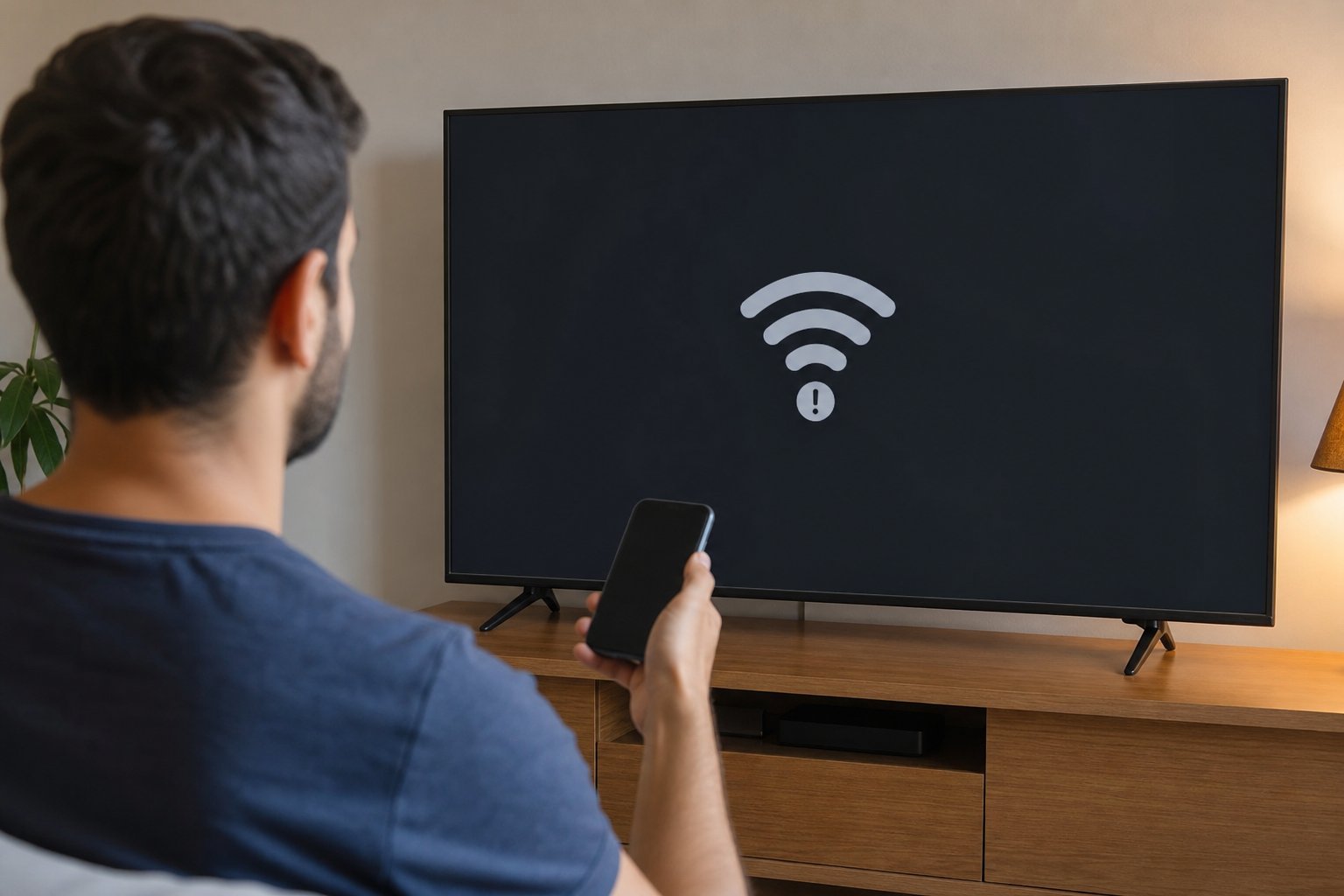
Você acessa o menu de rede da televisão, escolhe o nome do seu Wi-Fi, digita a senha corretamente e a tela exibe um aviso animador de “Conectado”. Porém, ao tentar abrir a Netflix, o YouTube ou o Prime Video, a tela congela ou exibe o frustrante alerta: “Conectado à rede local, mas sem acesso à internet”.
Ver o seu celular navegando perfeitamente no mesmo Wi-Fi enquanto a televisão se recusa a carregar um único vídeo gera muita confusão. Afinal, se a TV enxergou o roteador, por que ela não acessa a rede global?
A explicação técnica é simples: a sua TV conseguiu conversar com o seu roteador (ela entrou na sua casa virtual), mas o roteador (ou a operadora de internet) não está permitindo que ela saia pela “porta da frente” para acessar o mundo externo. Neste guia de diagnóstico rápido, vamos revelar os “bloqueios invisíveis” que causam esse problema e mostrar o passo a passo exato para você forçar a conexão e voltar a assistir aos seus filmes.
1. A “Lista Telefônica” Quebrou (Falha de DNS)
De longe, a causa número um para esse erro bizarro atende pelo nome de DNS. O Servidor DNS é como o GPS da internet. Quando você clica no ícone da Netflix, a TV pergunta ao DNS da sua operadora (Claro, Vivo, Oi) qual é a rota para chegar aos servidores do filme. Se o servidor DNS da sua operadora estiver congestionado ou falhar, a sua TV não sabe para onde ir.
Nesse cenário, o Wi-Fi está perfeito e o sinal está forte, mas a televisão fica “cega” para a internet externa.
2. O Bug da Data e Hora (Erro de Certificado SSL)
Um erro incrivelmente comum, mas que os manuais nunca citam, é a falta de sincronia do relógio interno da placa-mãe do televisor. Para garantir que sua conta bancária e seus aplicativos de streaming não sejam rackeados, a internet exige “Certificados de Segurança SSL”.
Se houve uma queda de luz na sua rua ou se você tirou a TV da tomada para limpar a estante, o relógio interno dela pode ter voltado para o ano em que foi fabricada (exemplo: 2018). Quando a TV tenta entrar na internet hoje, com a data do passado, os servidores globais recusam a conexão por suspeita de fraude. O roteador diz “está conectado”, mas a web rejeita a TV.
A Solução: Vá nas Configurações Gerais do sistema da sua televisão. Procure por Data e Hora. Tire da opção “Automático” e configure manualmente o dia, mês, ano e o fuso horário correto. Reinicie a TV e veja o bloqueio desaparecer.
3. Conflito de IP (O Roteador ficou confuso)
Dentro do seu roteador existe um “gerente” chamado DHCP. A função dele é dar um crachá de identificação (Endereço IP) para cada aparelho da sua casa. Se você tem muitos celulares, lâmpadas inteligentes, computadores e videogames, o roteador pode se confundir e tentar dar o mesmo crachá (exemplo: IP 192.168.0.15) para a sua TV e para o celular do seu filho ao mesmo tempo.
Quando acontece o “Conflito de IP”, os dois aparelhos entram no Wi-Fi, mas o roteador corta a internet de ambos para evitar falhas no sistema.
A Solução Prática: Faça um Power Cycle (limpeza de energia). Desligue a TV e o roteador da tomada da parede. Espere exatamente 1 minuto. Ligue o roteador primeiro, espere as luzes acenderem por completo e, só depois, ligue a TV na tomada. Esse processo obriga o gerente (DHCP) a distribuir crachás novos e limpos para todos os aparelhos.
4. O Bloqueio da “Rede de Visitantes” e Portais Cativos
A sua TV encontrou o Wi-Fi e se conectou a ele. Mas será que é a rede certa? Muitos roteadores criam uma “Rede de Visitantes” (Guest Network) isolada, feita para que suas visitas não acessem os arquivos da sua casa.
Algumas dessas redes possuem configurações de segurança avançadas que bloqueiam tráfego intenso de dados (streaming de vídeo). Certifique-se de que a TV está conectada na sua rede principal.
Além disso, se você mora em condomínios, flats corporativos ou está em um hotel, a rede pode ter um Portal Cativo (aquela tela que exige CPF ou check-in no navegador de internet antes de liberar a conexão). A TV conecta no roteador do prédio, mas como ela não abre abas de navegador facilmente como um celular, ela não consegue passar pelo portal de aprovação, ficando “Sem Internet”.
| Sintoma na Tela | Causa Mais Provável | O que fazer agora |
|---|---|---|
| “Conectado ao roteador, mas sem internet” | Servidor DNS da operadora caiu ou rota falhou. | Trocar o DNS da TV manualmente para 8.8.8.8. |
| YouTube não abre / “Erro de Certificado” | O relógio da placa-mãe da TV atrasou meses ou anos. | Ajustar a Data e a Hora manualmente no sistema. |
| Rede conecta, mas cai sozinha minutos depois | Conflito de IP com outro celular na casa. | Tirar o modem e a TV da tomada por 1 minuto. |
| Diz “Senha Incorreta”, mesmo digitando certo | Criptografia WPA3 do roteador novo não é aceita. | Mudar o roteador para WPA2 no app da operadora. |
A “Prova de Fogo”: O Teste do Celular Roteado
Se você tentou trocar o DNS, tirou da tomada e nada funcionou, você precisa descobrir de quem é a culpa definitiva: se é o Wi-Fi da sua TV que estragou, ou se é a sua operadora de internet bloqueando as coisas.
Para isso, use a internet do seu celular. Desligue o Wi-Fi do seu smartphone, ative os dados móveis (4G/5G) e ligue a função de Roteador (Ponto de Acesso Pessoal).
Vá na TV, procure a rede que o seu celular acabou de criar e conecte-se. Se a TV acessar a internet perfeitamente através do seu celular, parabéns: a sua TV está com o hardware 100% perfeito. O problema é absolutamente uma configuração restrita no modem da sua casa (Filtro MAC, Firewall bloqueando a TV, etc.).
Dúvidas Frequentes (FAQ)
Se eu ligar um Cabo de Rede (Ethernet), o problema de DNS resolve?
O cabo de rede resolve a instabilidade e qualquer problema de interferência sem fio, garantindo a velocidade máxima. Porém, se o defeito for uma rota de DNS ruim ou a Data/Hora atrasada, a TV continuará com a mensagem “Sem Internet”, mesmo estando conectada diretamente pelo cabo. O ajuste manual no menu é obrigatório.
Minha TV pede para atualizar o software, mas como faço isso sem internet?
Se um erro crônico impede o Wi-Fi, você pode acessar o site oficial do fabricante (LG, Samsung, TCL) pelo computador, baixar a última atualização de firmware, colocar em um pen-drive comum e plugar na porta USB da sua TV. O sistema reconhecerá o arquivo e fará a atualização “offline”.
O que é Filtro MAC no roteador?
O MAC Address é como o “chassi” da placa de rede da sua TV. Alguns roteadores vêm com um bloqueio de segurança ativado que impede aparelhos novos de usar a internet. Você precisará acessar as configurações do seu modem e colocar o endereço MAC da sua TV na lista de “Aparelhos Permitidos” (Whitelist).
Conclusão: O próximo passo para blindar sua conexão
Ver a sua Smart TV encontrar a rede Wi-Fi, mas ser bloqueada na “porta da internet” é um desafio que exige mais lógica do que força bruta. Ao ajustar a data do sistema para limpar os erros de segurança e alterar o servidor DNS para uma rota pública forte, você derruba a maioria dos bloqueios de software impostos pelas operadoras e volta a ter o controle do seu lazer.
Caso você seja uma daquelas pessoas que já suspeita que o defeito possa estar na estrutura do aparelho, vale a pena aprofundar seu conhecimento sobre o nosso diagnóstico prático para erros de Wi-Fi e rede.
E, se ao fazer a “Prova de Fogo” roteando a internet do seu celular, você descobriu que a televisão está ótima, o caminho agora é voltar as atenções para as luzes do seu modem. Se o aparelho da operadora é o grande vilão, aprenda a dominar as configurações corretas sobre como saber se o problema está na TV ou no roteador, e não dependa mais de técnicos terceirizados. Por fim, evite dores de cabeça futuras avaliando os 5 erros comuns que impedem a smart TV de acessar o Wi-Fi e como evitá-los com segurança.