
⏱ Tempo de leitura: 9 minutos
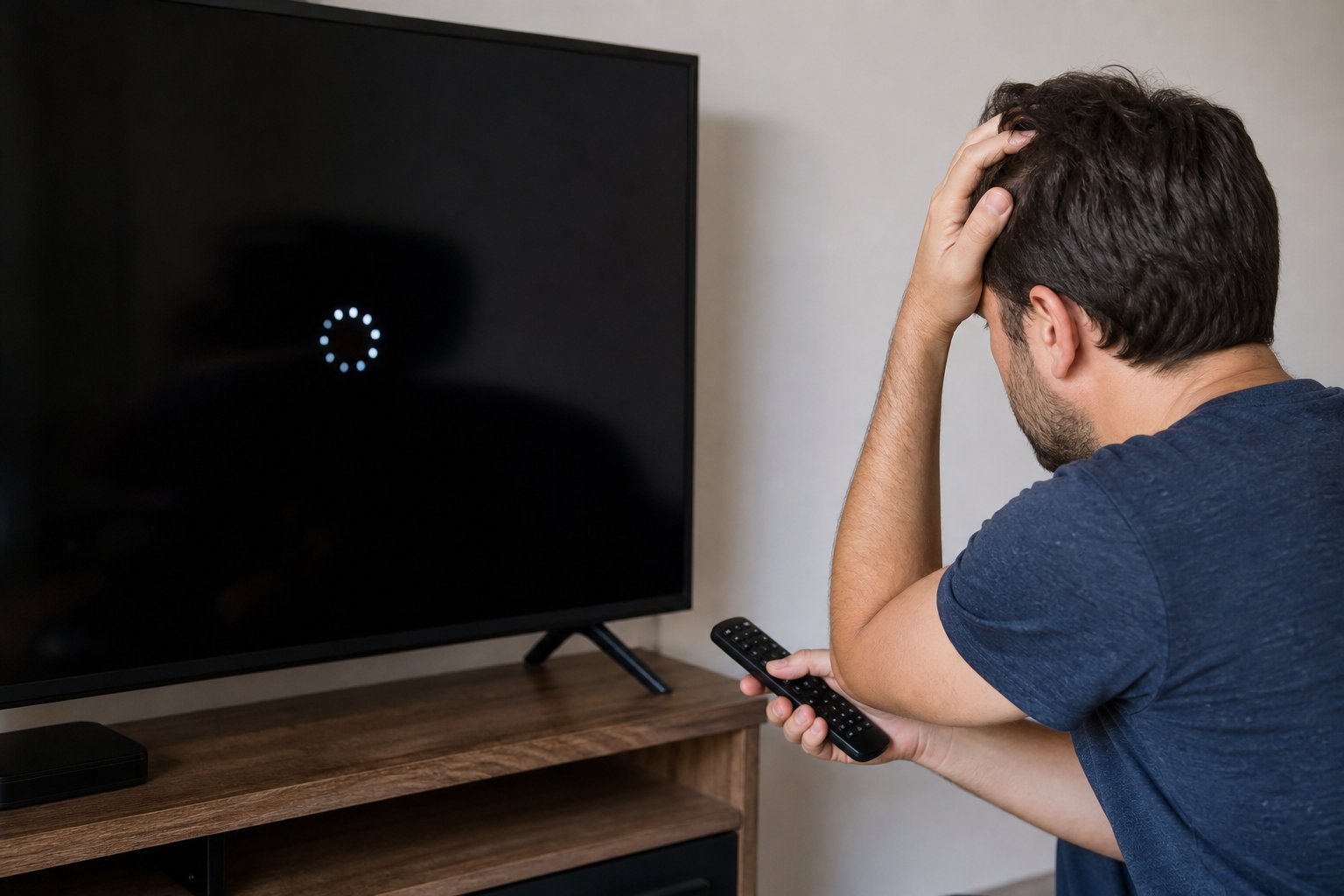
Você prepara a pipoca, senta no sofá para assistir à sua série favorita e, ao ligar a tela, depara-se com a temida mensagem: “Sem conexão com a internet”. O roteador está piscando normalmente, seu celular está conectado ao Wi-Fi, mas, por algum motivo inexplicável, a televisão se recusa a entrar na rede.
Quando a smart TV encontra o Wi-Fi mas não conecta à internet, a frustração é imediata. A maioria das pessoas reinicia o roteador dezenas de vezes, sem sucesso. A verdade é que os televisores inteligentes modernos possuem placas de rede extremamente sensíveis a pequenos conflitos de segurança, protocolos desatualizados e até mesmo a atrasos no relógio interno do sistema.
Neste guia definitivo, vamos deixar a teoria de lado e focar na prática. Detalharemos os 5 erros mais comuns (e muitas vezes ocultos) que bloqueiam o acesso da sua TV à rede sem fio e, o mais importante, o passo a passo exato — com o controle remoto na mão — para resolver cada um deles de forma definitiva e segura.
1. O conflito do “Band Steering” (A confusão entre 2.4 GHz e 5 GHz)
Os roteadores modernos de fibra ótica oferecem duas frequências de Wi-Fi: a tradicional 2.4 GHz (mais lenta, porém atravessa paredes com facilidade) e a 5 GHz (super rápida, mas com alcance muito curto). Para facilitar a vida do usuário, as operadoras ativam uma função chamada Band Steering (ou Smart Connect), que unifica as duas redes sob um único nome e senha.
Onde está o erro: As placas de rede de muitas Smart TVs (mesmo as mais caras) ficam extremamente “confusas” quando encontram uma rede unificada. A TV tenta se conectar à rede 5 GHz para obter velocidade máxima, mas, se houver uma parede no caminho, o sinal oscila e o roteador a empurra de volta para a rede 2.4 GHz. Essa “dança” constante faz o sistema da TV entrar em colapso, desistir do processo e exibir a mensagem de erro de autenticação.
2. O “Bug” do Servidor DNS e a Falha de Comunicação
Imagine que o DNS é a “lista telefônica” da internet. Quando você abre o aplicativo da Netflix na TV, o sistema precisa traduzir o nome do aplicativo para um endereço numérico (IP). Se o servidor DNS padrão da sua operadora de internet (Claro, Vivo, Oi) estiver lento ou fora do ar, a TV informará que está “Conectada à rede local”, mas sem acesso à internet.
Para contornar esse congestionamento, você deve alterar o DNS da sua televisão para um servidor público de altíssima velocidade e estabilidade, como o do Google (8.8.8.8).
Passo a passo para alterar o DNS nas principais marcas:
- TVs Samsung (Tizen): Vá em Configurações > Geral > Rede > Status da Rede > Config. IP. Mude a “Configuração de DNS” para Manualmente. No DNS primário digite
8.8.8.8e no secundário8.8.4.4. Salve e saia. - TVs LG (WebOS): Acesse Todas as Configurações > Rede > Conexão Wi-Fi > Configurações Avançadas de Wi-Fi. Desmarque a opção “Definir Automaticamente” e, no campo DNS, digite
8.8.8.8. - Android TV (TCL, Philips, Sony): Vá em Configurações > Rede e Internet. Clique na sua rede conectada, role até Configurações de IP e mude para Estático. Pule as opções de IP até chegar em “DNS 1”, digite
8.8.8.8, e em “DNS 2”, digite8.8.4.4.
3. O bloqueio oculto: Erro de Data e Hora no Sistema
Este é o erro mais obscuro e menos documentado, mas que paralisa milhares de aparelhos. Para que a sua TV se conecte aos servidores seguros da Netflix, YouTube ou Amazon Prime, ela precisa validar os “Certificados de Segurança SSL”.
Esses certificados possuem validade criptografada baseada no tempo cronológico real. Se a sua Smart TV ficou fora da tomada por muito tempo ou sofreu uma queda de energia severa, a pequena bateria interna da placa-mãe pode ter falhado, e a TV reseta o relógio para o ano de fabricação (exemplo: 01/01/2018). Quando a TV tenta acessar a internet hoje com a data do passado, o servidor de streaming aciona um firewall e nega o acesso, acreditando tratar-se de um ataque hacker.
A Solução Imediata: Vá nas configurações gerais do seu televisor, encontre o menu Sistema ou Data e Hora e desmarque a opção “Automático”. Configure o ano, mês, dia e o fuso horário exatos manualmente. Desligue a TV pelo controle, aguarde 10 segundos, ligue novamente e tente abrir os aplicativos. O bloqueio desaparecerá.
4. Conflito de IP na Rede Doméstica (O Choque de Aparelhos)
O seu roteador possui um protocolo chamado DHCP, que atua como um gerente responsável por dar um “crachá” (Endereço IP) para cada dispositivo da casa. Se você tiver dezenas de aparelhos inteligentes (lâmpadas, tomadas, celulares, computadores), o roteador pode se confundir após uma reinicialização e emprestar o mesmo crachá (ex: 192.168.0.15) da TV para o celular de uma visita.
Quando ocorre esse conflito de IP, a TV é sumariamente derrubada da rede. Compreender como saber se o problema está na Smart TV ou no roteador passa diretamente por resolver esse choque de dispositivos.
5. Senhas com espaços invisíveis e protocolos antigos de segurança
Quando digitamos a senha do Wi-Fi usando o teclado virtual da tela da TV, o sistema de autocompletar de algumas interfaces insere automaticamente um “espaço” vazio no final da palavra. Se a sua senha é “Familia123”, a TV registra “Familia123 “. Esse pequeno caractere invisível causa o erro de autenticação imediato. Digite com calma e verifique se o cursor não pulou um espaço à frente.
Outro problema grave reside no tipo de criptografia do seu roteador. Modelos recém-comprados vêm de fábrica com o protocolo WPA3 ativado para garantir segurança máxima de dados. O problema é que Smart TVs fabricadas antes de 2021 não possuem hardware para entender a linguagem complexa do WPA3 e simplesmente recusam a conexão, acusando “Senha Incorreta”.
A Solução: Acesse as configurações de Segurança Wireless do seu roteador (pelo IP do fabricante) e altere o Modo de Segurança para “WPA2-PSK (AES)” ou “WPA2/WPA3 Misto”. Esse é o padrão universal chancelado pela Wi-Fi Alliance, garantindo que TVs antigas conversem perfeitamente com roteadores novos.
| Mensagem de Erro na TV | Qual é o Real Motivo? | Ação Rápida a Tomar |
|---|---|---|
| “Senha Incorreta” (Mesmo estando certa) | Incompatibilidade WPA3 ou espaço oculto na digitação. | Redigitar prestando atenção; Mudar o roteador para WPA2. |
| “Conectado à Rede, Sem Internet” | Servidor DNS da operadora caiu ou rota travou. | Alterar o DNS da TV manualmente para 8.8.8.8. |
| “Falha de Servidor / Erro SSL” | O relógio interno da placa-mãe da TV está muito atrasado. | Ajustar a Data e a Hora do sistema manualmente. |
| Desconecta do Wi-Fi do nada | Conflito de IP (Outro aparelho roubou o IP) ou oscilação 5GHz. | Atribuir um IP Fixo alto (ex: final .220) e usar a rede 2.4G. |
Fatores externos: O roteador e os aparelhos vizinhos
Nenhuma TV faz milagres se o sinal de rádio chegar “sujo” e corrompido à antena dela. Eletrodomésticos que operam na mesma frequência da televisão podem despedaçar as ondas de rádio antes que elas cheguem à tela.
Se você tem um telefone sem fio perto da TV, uma babá eletrônica ligada ou um micro-ondas em uso bem entre o roteador e a sala, experimente desligá-los temporariamente. A engenharia das redes locais segue protocolos rígidos documentados por entidades como o Instituto IEEE. Quando dezenas de aparelhos desrespeitam o “silêncio” do espectro de ondas, a antena sensível do televisor é a primeira a sofrer perdas massivas de pacotes de vídeo.
Dúvidas Comuns: Mito ou Verdade? (FAQ)
O cabo de rede (Ethernet) é sempre melhor que o Wi-Fi para a Smart TV?
Sim e não. Em termos de estabilidade (não cair), o cabo é imbatível, pois é imune a qualquer interferência eletromagnética. No entanto, por economia das fabricantes, 95% das Smart TVs vendidas hoje possuem uma porta traseira de cabo fisicamente limitada a 100 Mbps. Por outro lado, a placa Wi-Fi interna (se ligada em 5 GHz) suporta mais de 400 Mbps. Se você quer velocidade bruta para carregar filmes 4K pesados, o Wi-Fi 5Ghz bem configurado e perto do roteador é mais rápido. Se quer estabilidade pura para evitar quedas em jogos, use o cabo.
Por que minha TV nova não encontra a rede 5 GHz do meu roteador?
Existem dois motivos principais: ou a sua TV é um modelo de entrada antigo que possui suporte apenas para a faixa 2.4 GHz, ou o seu roteador está configurado automaticamente em um “Canal DFS”. Canais 5Ghz muito altos (acima do canal 100) são bloqueados em muitas TVs por regulamentações globais de radar de aviação. Para resolver, entre no seu roteador e mude o Canal do Wi-Fi 5GHz para o 36, 40 ou 44.
Tirar a TV da tomada todos os dias queima a placa de rede?
Remover a TV da tomada não queima o aparelho fisicamente, mas esgota a pequena bateria “CMOS” da placa-mãe. Quando essa bateria descarrega por completo, a TV perde a memória da data e hora toda vez que é desligada da parede, o que gerará constantemente o Erro de Certificado SSL que bloqueia a Netflix e o YouTube que ensinamos a consertar no Passo 3.
Próximos Passos: O Teste Definitivo
Resolver problemas de conexão em televisores é muito mais um trabalho de detetive lógico do que de técnico em eletrônica. Comece com a correção de software mais poderosa: mude o DNS da sua TV para 8.8.8.8 e certifique-se de que a data e a hora do sistema não estão em 2018.
Apenas esses dois ajustes caseiros costumam varrer para debaixo do tapete 80% das falhas de streaming em residências.
Se, após forçar os ajustes e seguir a cartilha deste artigo, a sua televisão conectar à rede, mas o desempenho dos aplicativos continuar travando, o seu diagnóstico muda. A barreira deixou de ser a TV e passou a ser o roteamento da casa. Para não precisar chamar o técnico do provedor de internet e evitar cobranças abusivas por visitas, recomendamos que você aprenda a executar o diagnóstico prático geral para erros de Wi-Fi e rede, assumindo o controle total sobre a estabilidade do seu entretenimento diário.