
⏱ Tempo de leitura: 9 minutos
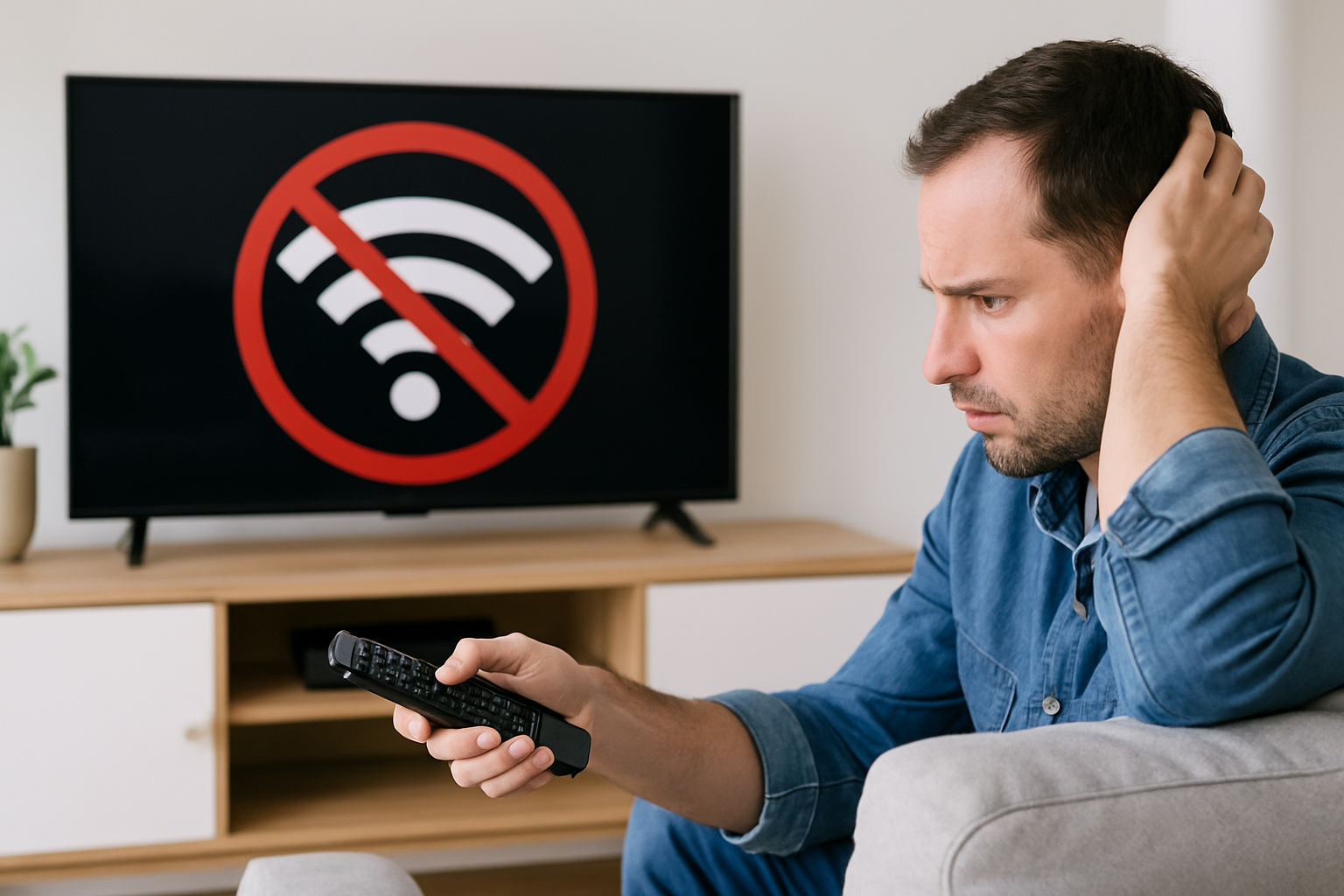
A cena é clássica e frustrante: você senta no sofá, liga a televisão para assistir à sua série e se depara com a mensagem “Sem Conexão de Rede”. O seu celular navega pelo Wi-Fi perfeitamente, as luzes do roteador estão acesas, mas a Smart TV recusa-se a entrar na internet.
Antes de culpar a provedora de internet ou pensar em chamar a assistência técnica, é preciso entender que televisores inteligentes possuem sistemas de rede muito mais “sensíveis” a pequenas falhas do que um smartphone. Uma pequena queda de energia ou um engarrafamento de dados no roteador são suficientes para barrar a sua TV.
Para resolver esse impasse sem perder horas alterando configurações aleatórias, preparamos um roteiro de diagnóstico de 7 passos. Comece identificando o sintoma exato do seu aparelho na tabela abaixo e, em seguida, aplique as soluções práticas recomendadas.
A Triagem: Onde está o problema real?
A solução depende do que aparece na tela da sua televisão. Confira o seu sintoma:
| Sintoma na Tela | Causa Mais Provável |
|---|---|
| A TV não acha o nome do seu Wi-Fi. | Erro no roteador, sinal bloqueado (5GHz) ou Módulo Wi-Fi queimado. |
| Acha o Wi-Fi, mas diz “Senha Incorreta”. | Incompatibilidade de Segurança ou erro na digitação oculta. |
| Aparece “Conectado”, mas diz “Sem Internet”. | Falha de Servidor DNS da operadora ou Conflito de IP. |
| Conectado e com internet, mas a Netflix/YouTube não abre. | Bug de Data e Hora na TV (Erro de Certificado SSL). |
1. O “Bug” de Memória da Smart TV (Power Cycle)
Desligar a TV pelo controle remoto não a desliga de verdade; ela apenas apaga a tela e entra em “stand-by”. Isso significa que, se a placa de Wi-Fi travou, ela continuará travada por dias.
A primeira solução é realizar uma drenagem de energia (Power Cycle):
- Com a TV ligada, puxe o cabo de energia diretamente da tomada da parede.
- Aguarde exatos 60 segundos (esse tempo é necessário para descarregar os capacitores da placa-mãe).
- Ligue-a novamente. Isso forçará o sistema operacional a reinicializar a placa de rede do zero, o que resolve 40% das falhas de conexão inexplicáveis.
2. O Bloqueio Silencioso da Data e Hora (Erro SSL)
Sua TV mostra “Conectado”, mas nenhum aplicativo de vídeo abre? O culpado quase sempre é o relógio interno do aparelho. Aplicativos exigem “Certificados de Segurança” para funcionar. Se faltou luz na sua casa, a TV pode ter resetado a data para o ano em que foi fabricada (ex: 2019).
Quando a TV tenta entrar na internet hoje com uma data do passado, os servidores mundiais bloqueiam a conexão achando ser uma invasão hacker.
- A Solução: Vá em Configurações > Geral (ou Sistema) > Data e Hora. Tire do modo Automático e ajuste o ano, dia e a hora para o momento exato atual. Reinicie a TV e veja os aplicativos voltarem a funcionar instantaneamente.
3. O Roteador “Esqueceu” a TV (Conflito de IP)
Se todos os celulares da casa estão no Wi-Fi, mas a TV não navega, você pode estar sofrendo um “Conflito de IP”. O roteador distribui um “crachá numérico” para cada aparelho. Se ele der o mesmo número da TV para o celular de uma visita, a internet de ambos cai.
Para forçar o roteador a organizar a casa, desligue o modem e o roteador da tomada, aguarde 30 segundos e ligue novamente. Se você suspeita fortemente que a rede interna está limitando seus aparelhos, entenda o passo a passo sobre como saber se o problema está na TV ou no roteador.
4. O “Endereço” Falhou: Como Mudar o DNS da TV
O DNS é o cérebro da internet que traduz o nome “netflix.com” para o servidor correto. Quando o DNS da sua provedora local (Claro, Vivo, operadoras de bairro) fica congestionado, a TV mostra que tem Wi-Fi, mas exibe “Sem acesso à internet”.
Altere a rota da sua TV para um servidor público mundial, rápido e estável (Google DNS):
- Vá em Configurações de Rede > Status da Rede > Configurações de IP.
- Desça até Configuração de DNS e mude de Automático para Manual.
- Digite o endereço: 8.8.8.8. Salve e saia.
5. A “Ilusão” da Senha e da Rede Velha
Se você trocou a senha do Wi-Fi recentemente e a TV acusa “Senha Incorreta” mesmo você digitando certo, o sistema pode estar guardando dados corrompidos da rede antiga.
Vá nas configurações de Wi-Fi da TV, selecione o nome da sua rede e clique em “Esquecer Rede”. Depois disso, faça a busca novamente e digite a senha prestando atenção em letras maiúsculas. Em algumas interfaces de TV, dar “espaço” no final da senha por acidente invalida a conexão.
6. O Conflito Físico: 2.4 GHz, 5 GHz e Paredes
A sua TV fica conectando e caindo de 5 em 5 minutos? Roteadores modernos possuem duas frequências: 5 GHz (super rápida, mas não atravessa paredes) e 2.4 GHz (mais lenta, mas atravessa paredes e móveis).
Se a sua TV está longe do roteador ou tem móveis maciços no meio do caminho, force a conexão na rede com o final “2.4G”. Ela é extremamente estável para distâncias maiores. Para blindar a sua casa contra zonas de sombra, vale aplicar estas 7 maneiras práticas de melhorar o sinal do Wi-Fi.
7. O Teste Final de Hardware: Cabo de Rede (Ethernet)
Se você tentou os 6 passos acima, reiniciou a TV e ela simplesmente não encontra o nome de nenhuma rede Wi-Fi (nem a sua, nem a dos vizinhos), você possivelmente está lidando com uma falha de Hardware. A placa interna de Wi-Fi da televisão pode ter queimado após um pique de luz ou descarga de raio.
Faça o Teste Definitivo: Pegue um cabo de rede (aquele azul ou amarelo), ligue no roteador e a outra ponta diretamente na entrada traseira da Smart TV.
- Se a internet funcionar imediatamente no cabo, a sua placa de Wi-Fi está queimada. A boa notícia é que o conserto em assistências é simples e relativamente barato, ou você pode manter a TV eternamente no cabo (que é, inclusive, a conexão mais rápida e recomendada para filmes 4K).
Dúvidas Frequentes (FAQ)
Rotear a internet do celular para a TV ajuda a descobrir o defeito?
Sim, é um dos melhores testes existentes! Ligue o “Ponto de Acesso” ou “Roteador” do seu smartphone (usando o seu 4G). Se a TV conectar rapidamente no Wi-Fi do seu celular e rodar os aplicativos, você provou que a televisão está 100% perfeita. O bloqueio está exclusivamente nas configurações do seu modem de casa ou na operadora.
Restaurar a TV para os padrões de fábrica arruma a internet?
Pode arrumar se a causa for um bug de software grave. A restauração limpa todos os caches e devolve o sistema original de fábrica. Contudo, deixe isso como o último recurso. Ao formatar a TV, você perderá seus canais, ajustes de imagem e todas as senhas salvas da Netflix, Prime Video e contas do Google, tendo que logar em tudo novamente.
O que fazer se a TV encontrar a rede mas o roteador a estiver bloqueando?
Nesse cenário, o roteador pode estar com um recurso de segurança chamado “Filtro de MAC” ativado. Isso significa que ele proíbe a conexão de aparelhos “desconhecidos”. Você precisará acessar o painel de configurações do seu roteador pelo computador e adicionar o endereço MAC da sua TV na lista de dispositivos permitidos.
Conclusão Prática
Lidar com uma Smart TV que se recusa a entrar na internet é um teste de eliminação lógica. Na enorme maioria das vezes, você só precisa reconectar as peças dessa comunicação digital: tire o aparelho da tomada para forçar a limpeza da memória RAM, confira a data do sistema para liberar os certificados de segurança e mude o DNS para escapar dos gargalos da operadora local.
Com esses ajustes pontuais, sem precisar abrir o equipamento ou formatá-lo agressivamente, o seu momento de lazer estará salvo. No entanto, se após restaurar a conexão de hoje, você notar que a internet cai repentinamente com frequência ou exige a mesma manutenção toda semana, o ecossistema digital da sua casa exige uma revisão técnica profunda. Evite dores de cabeça crônicas conhecendo os 5 erros comuns que impedem a smart TV de acessar o Wi-Fi e como blindar sua rede contra eles.